使い方
導入は、たった3ステップ。
「アプリの設定が難しそう…」の心配はいりません。 店舗名を入れて NFC タグにかざすだけ。3分あれば最初の1枚が作れます。
🧰 用意するもの
- ✅iPhone Xs 以降(NFC 書き込み対応機種)
- ✅ReviewTap アプリ(App Store から無料ダウンロード)
- ✅NTAG215 互換のNFCタグ 1枚(数十円〜数百円):Amazon / 楽天で「NFC NTAG215」と検索
1
店舗名を検索する
アプリを開いて、お店の名前を入力。Google マップの Place ID を自動で引き当てます。
💡 複数のお店がヒットした場合は、住所の一部を追加するとピンポイントで絞り込めます。
2
NFCタグに書き込む
画面の「書き込み」ボタンを押して、iPhone を空のNFCタグに近づけるだけ。数秒で書き込みが完了します。
💡 短縮URL(nfc.bz/xxxxx)が自動で発行されるので、あとでリダイレクト先を変更しても物理タグは書き換え不要です。
3
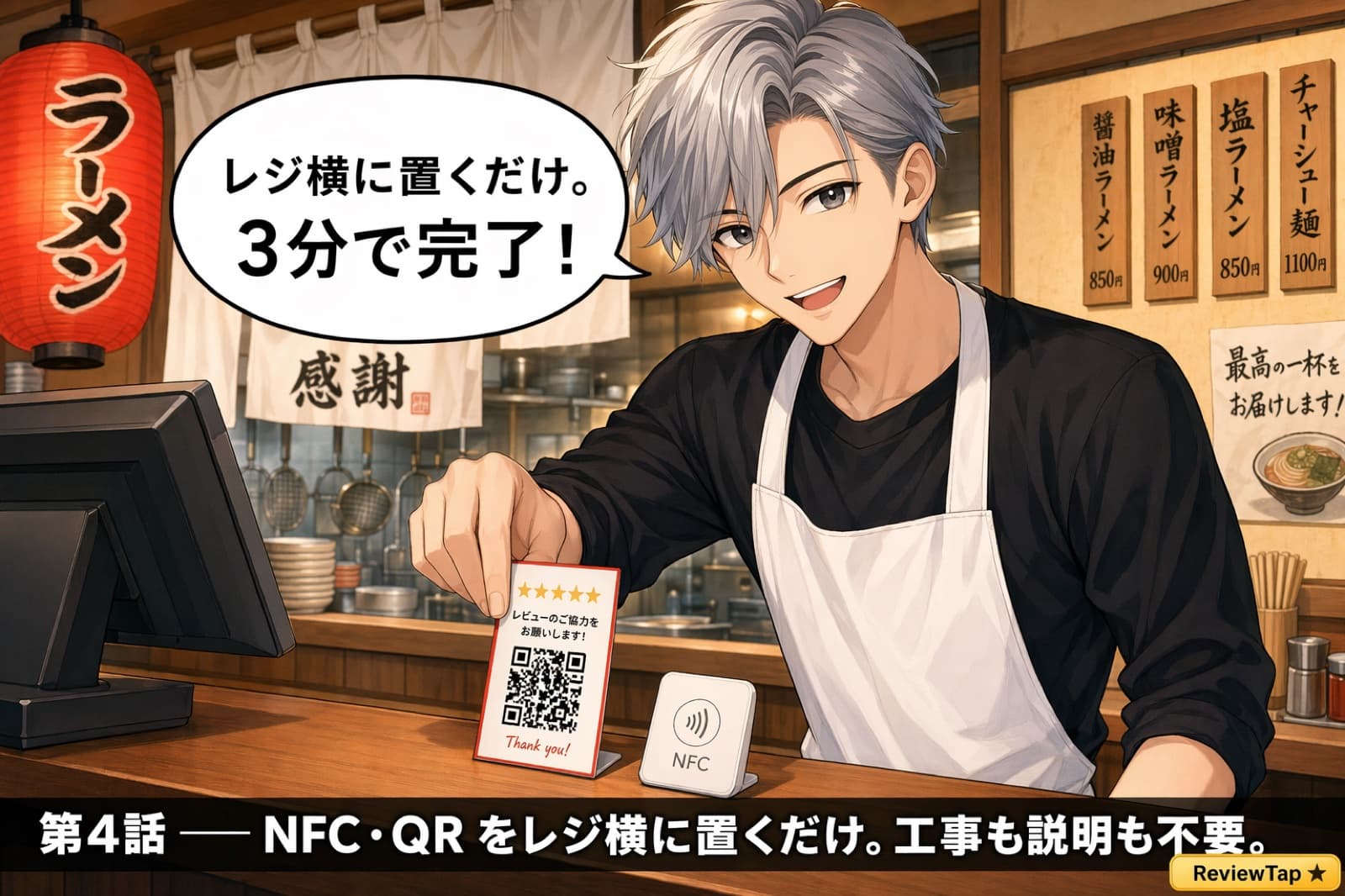
レジ横やテーブルに置く
できたカードをお客様の目につく場所に配置。お客様が NFC にタッチすると、Google クチコミ投稿ページが自動で開きます。
💡 複数枚作って、レジ横・テーブル・トイレ前などの効きを比較するのがおすすめです。
📊
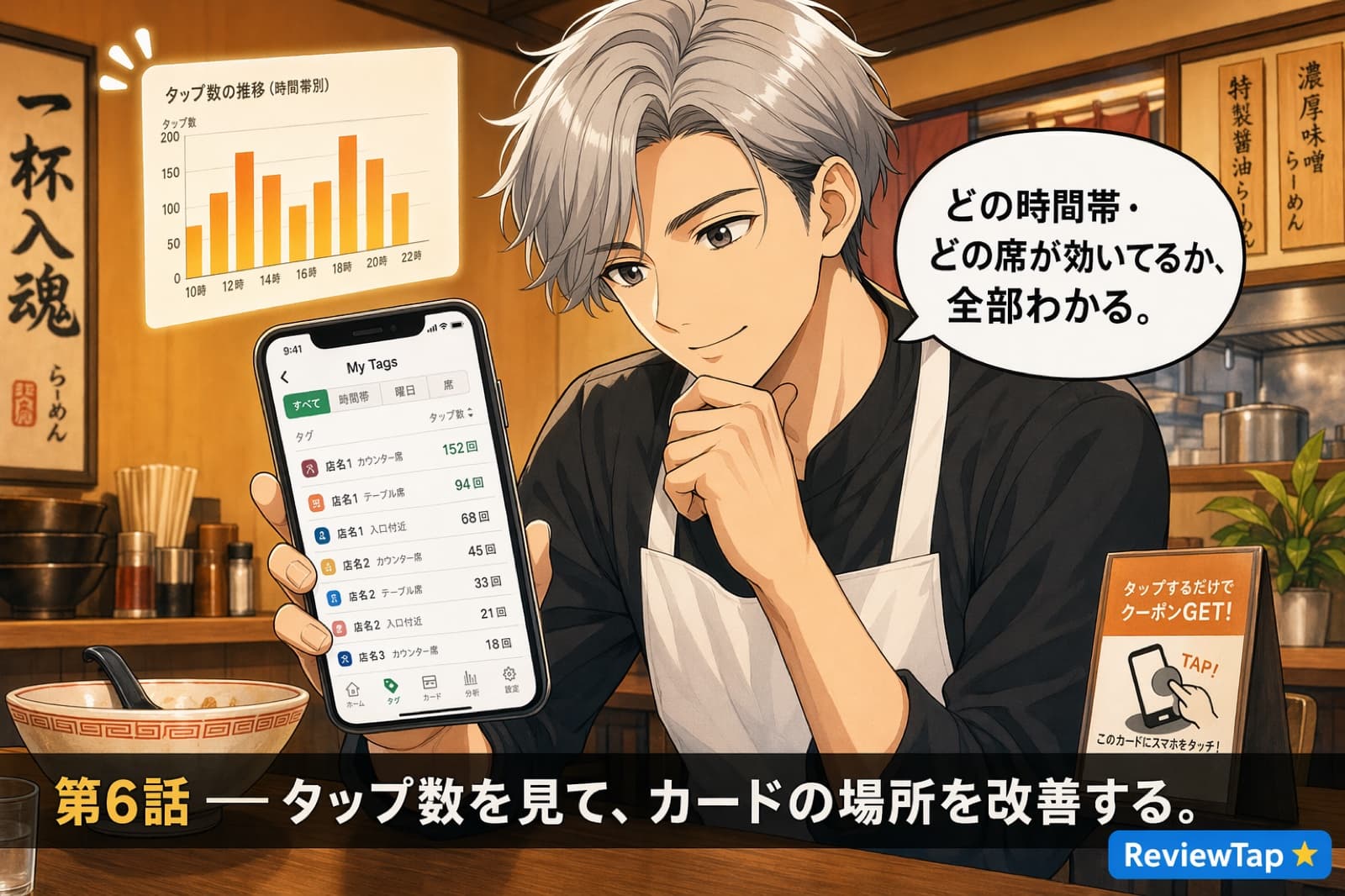
運用後は、タップ数を見て改善
ReviewTap は、各カードが何回タップされたかを記録します。 レジ横に置いた1枚が150回、テーブルに置いた1枚が40回なら、レジ横の方が効いている ─ 数字で判断できるのが強みです。
設定で分からないことがあれば
よくあるご質問を見るまずは1枚、試してみませんか?
アプリのインストールは無料、最初のNFCタグは数百円から。 効果が実感できたら2枚目・3枚目と増やせます。
App Store で配信予定